为了进入安全设置,请进入账户全局设置(单击齿轮图标)并选择安全。
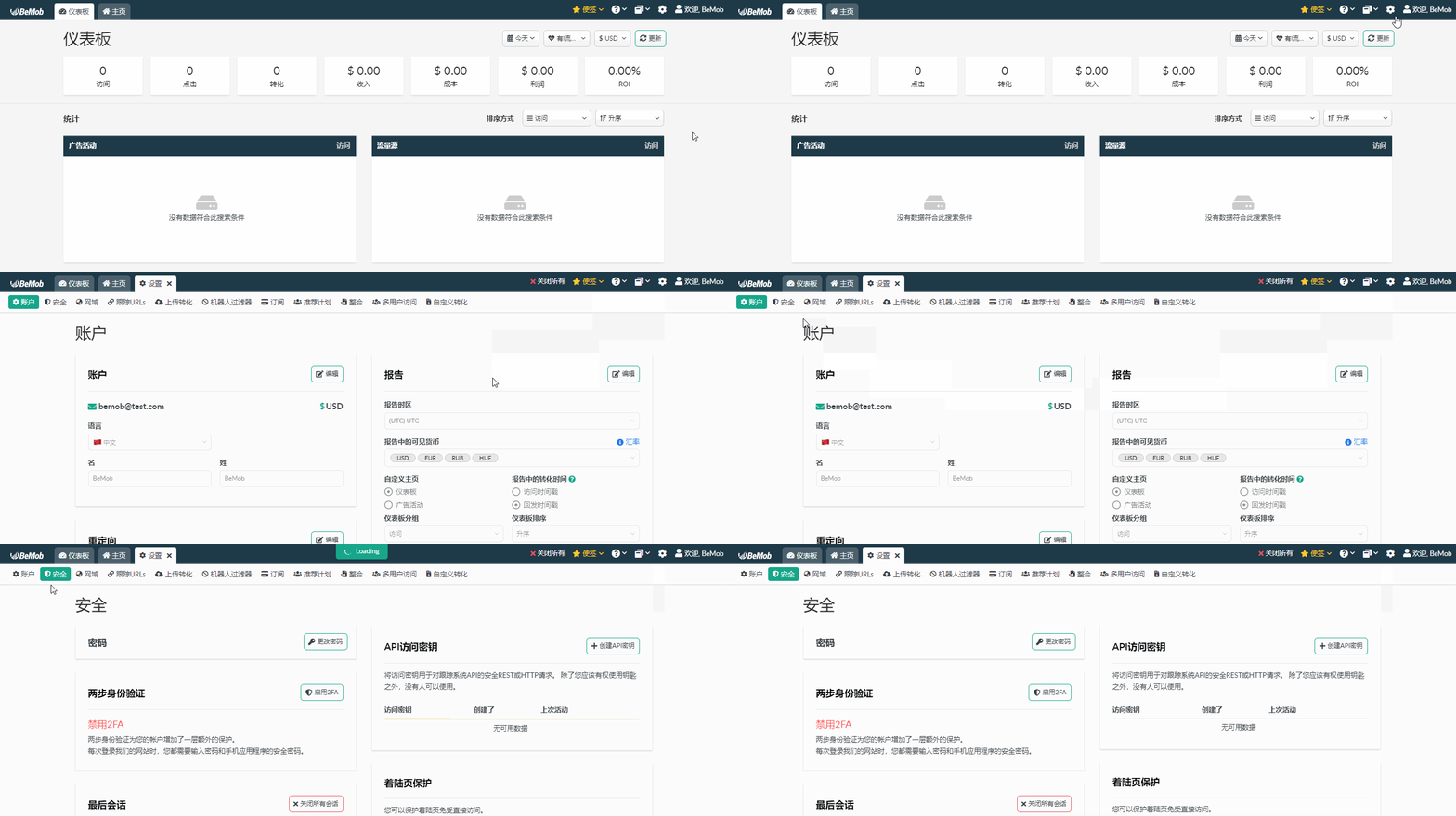
¶ 密码
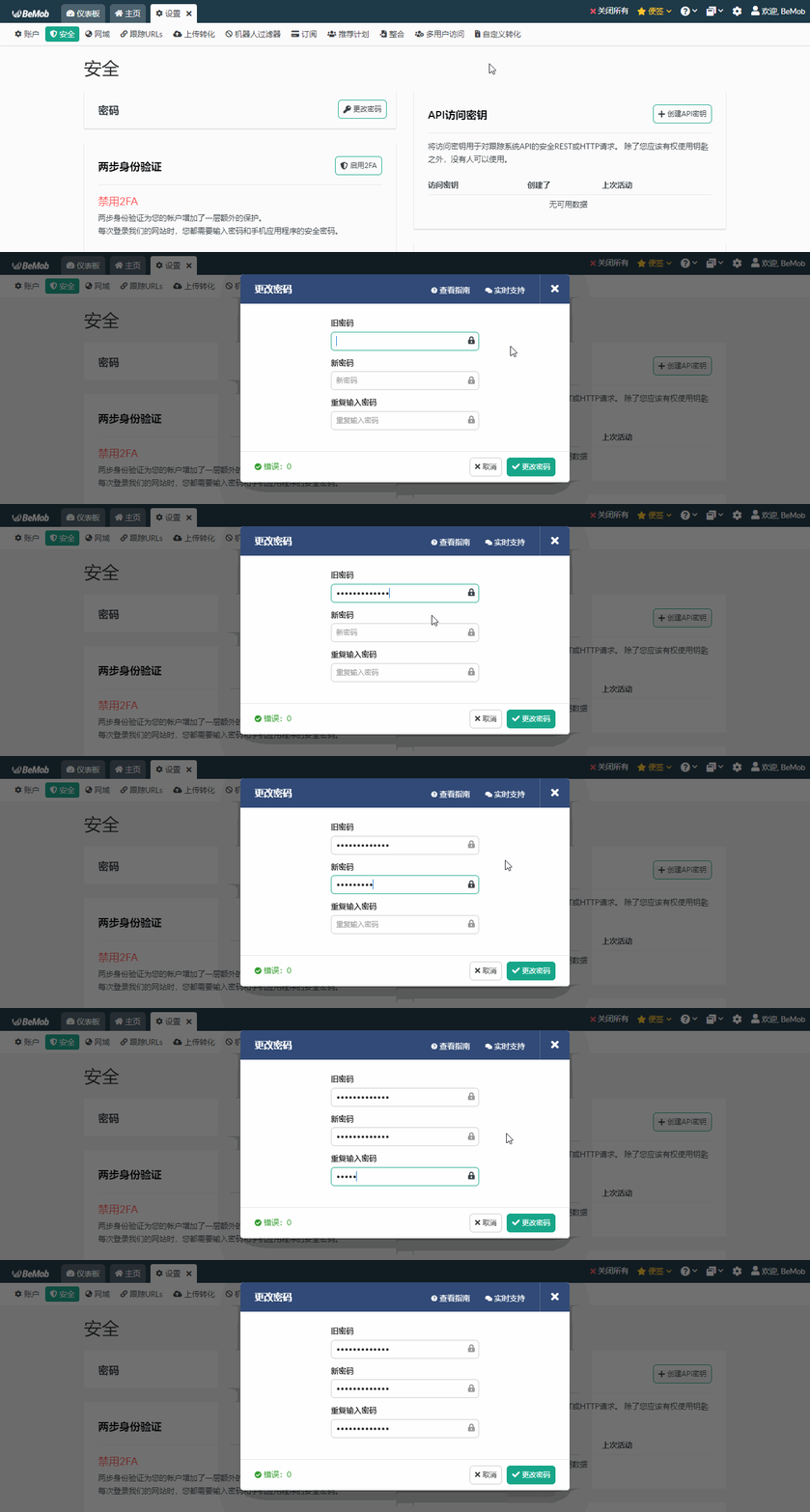
您可以在安全部分修改密码:
1、按修改密码按钮。
2、输入旧密码。
3、输入新密码。
4、再次输入新密码。
5、完成后单击保存更改。
我们建议使用大小写、数字,原因是复杂的密码难以被猜到。
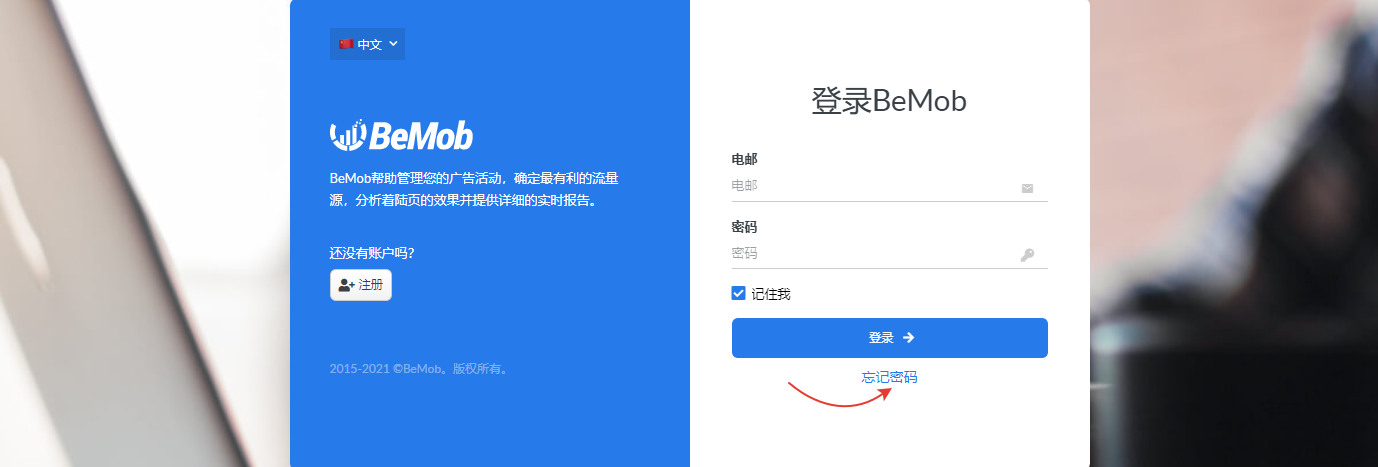
如果您忘记了您的密码,您可以重置它。请遵循以下步骤:
- 进入账户登录页;
- 单击忘记密码;
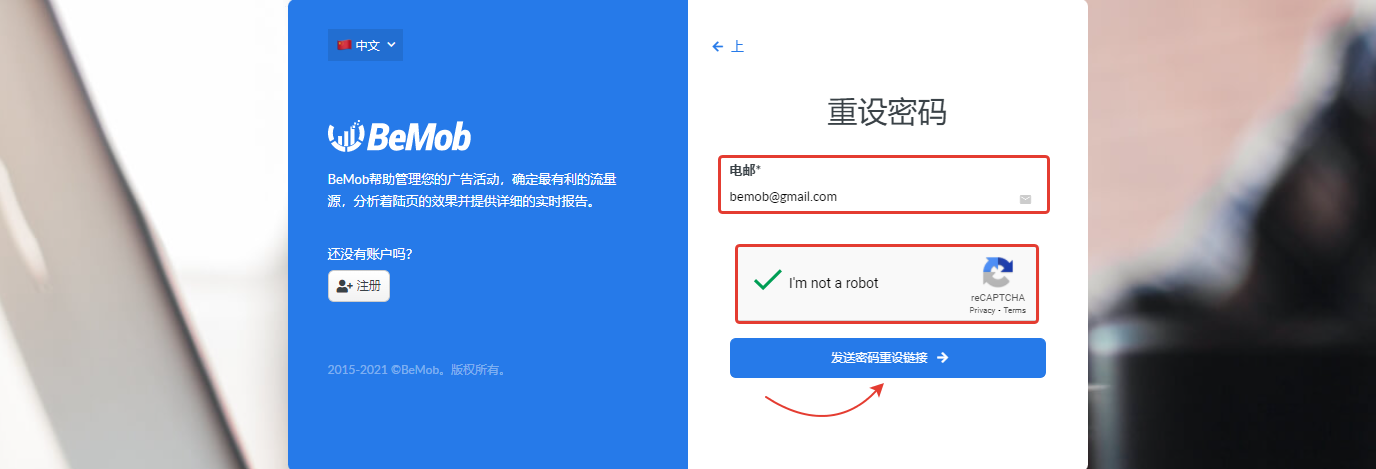
- 输入您在注册时使用的电子邮件地址,然后输入验证码并单击重置密码。我们把一封电子邮件发送到您的邮箱里,该电子邮件将包含一个链接,该链接将用户转到重置密码页面;
- 进入您的邮箱查收,打开名称为BeMob Tracker: Password changing confirmation的邮件;
如果您没有收到我们的电子邮件,请检查您的垃圾邮件文件夹或确保您正确地输入了您的电子邮件地址。
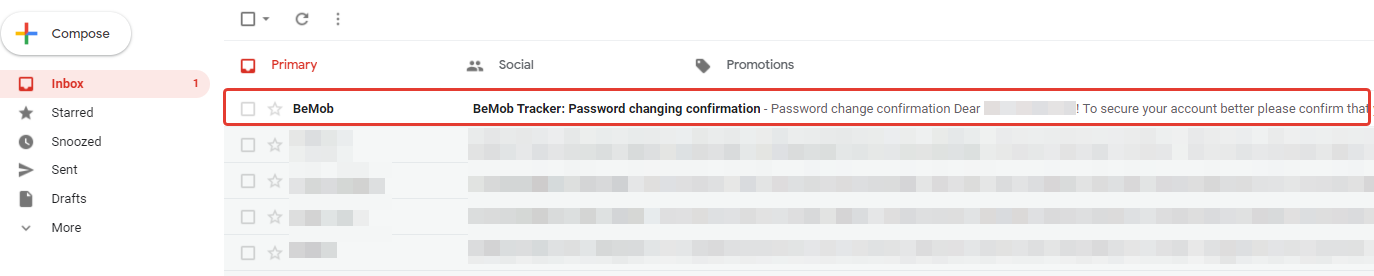
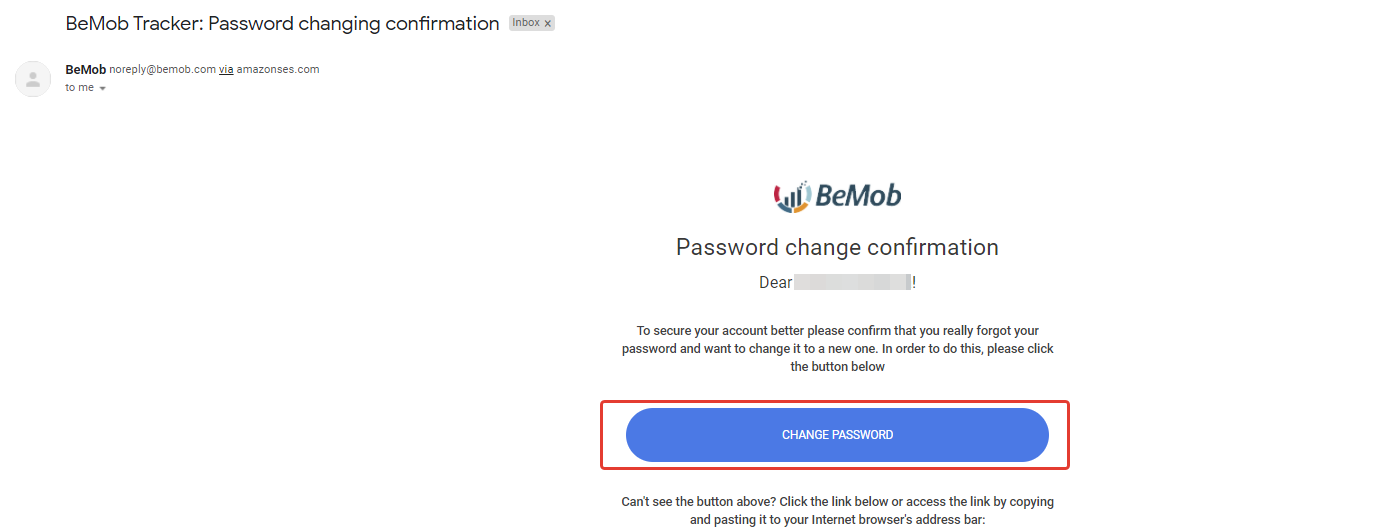
- 按下电子邮件中的修改密码按钮;
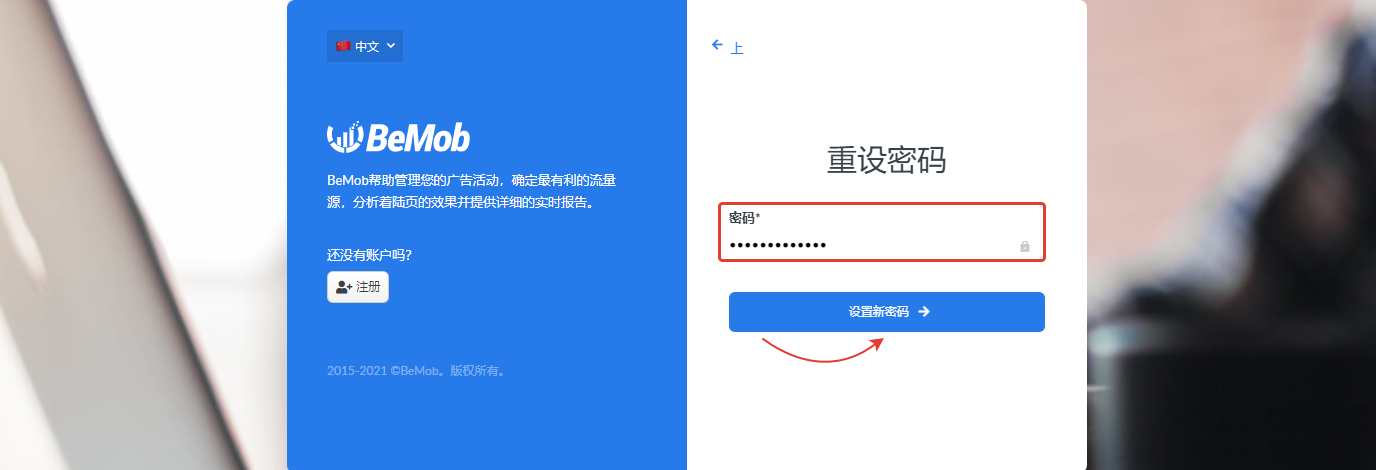
- 输入新的密码并按下设置新密码按钮;
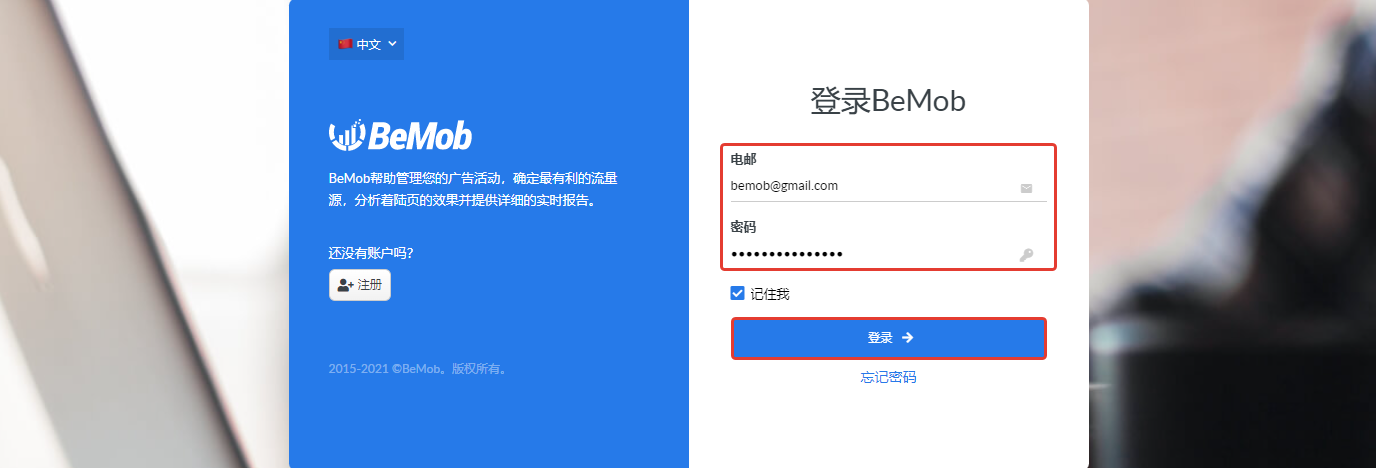
- 使用您的电子邮件地址和新密码登录到您的BeMob账户。
¶ 双因素身份验证
双因素身份验证是一种额外的数据保护措施。
在这种情况下,每次登录到您的账户时,您不仅需要输入密码,还需要输入谷歌身份验证器(Google Authenticator)生成的密钥。
请确保您的手机上有Google Authenticator。
¶ 启用2FA
为了设置您BeMob账户的双因素身份验证,请须遵循以下步骤:
- 进入您的BeMob账户;
- 进入账户全局设置(点击齿轮图标;
- 单击安全。
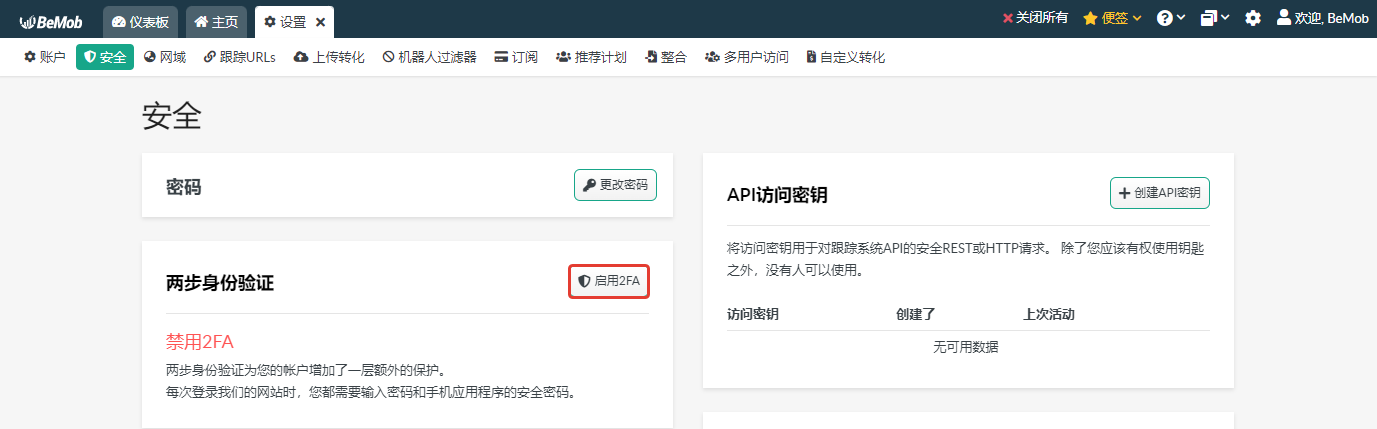
默认情况下,2FA功能被禁用。安全部分显示禁用状态。
要想启用2FA,请须遵循以下步骤:
- 按启用2FA按钮;
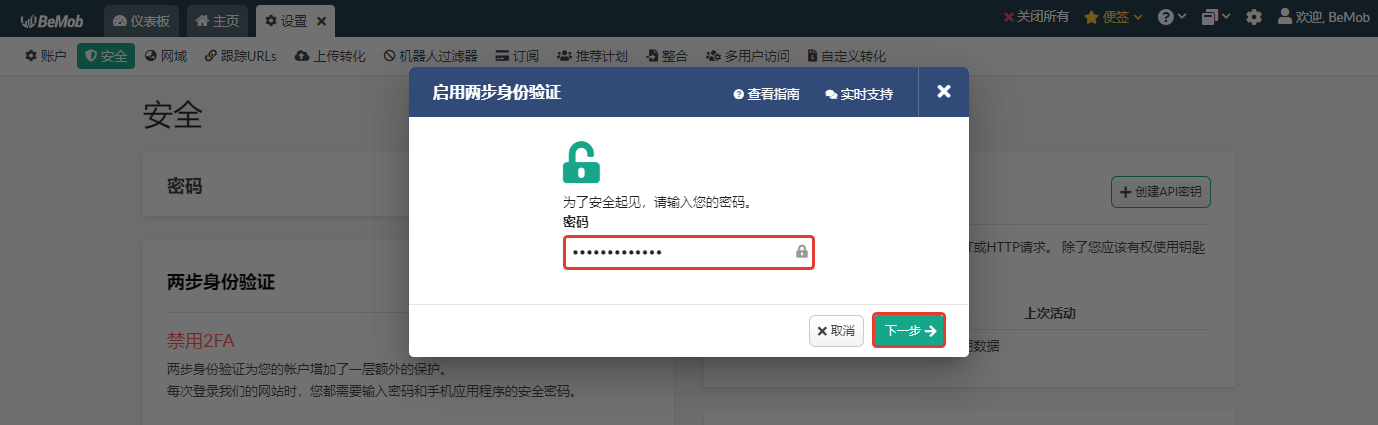
- 输入您的BeMob账户密码;
- 按下一步按钮;
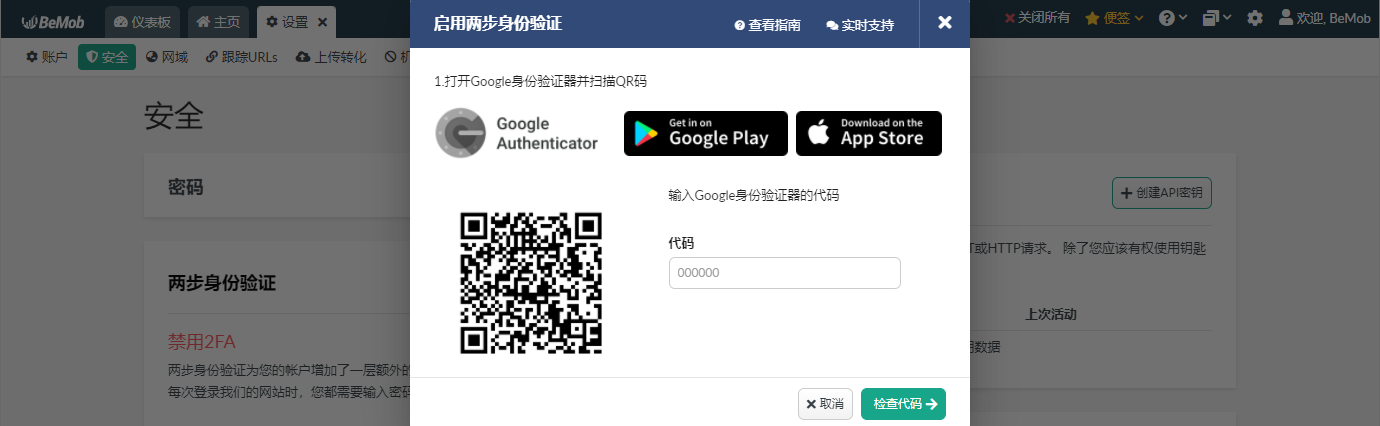
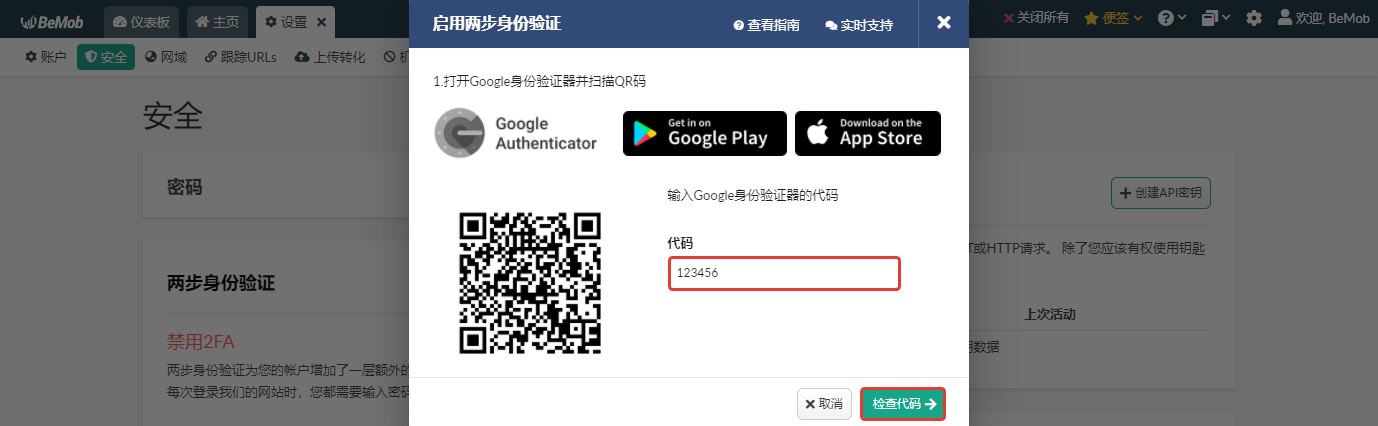
- 打开谷歌身份验证器(Google Authenticator)并扫描二维码。
扫描二维码之后,Google Authenticator生成6位随机数。
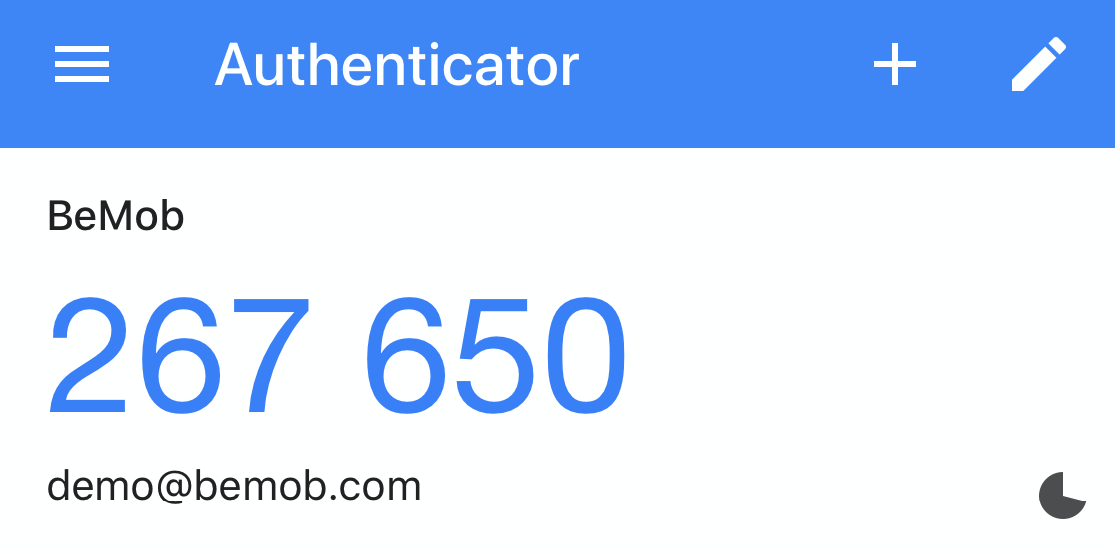
您需要在提供的字段中输入6位数的代码,然后按验证代码按钮。
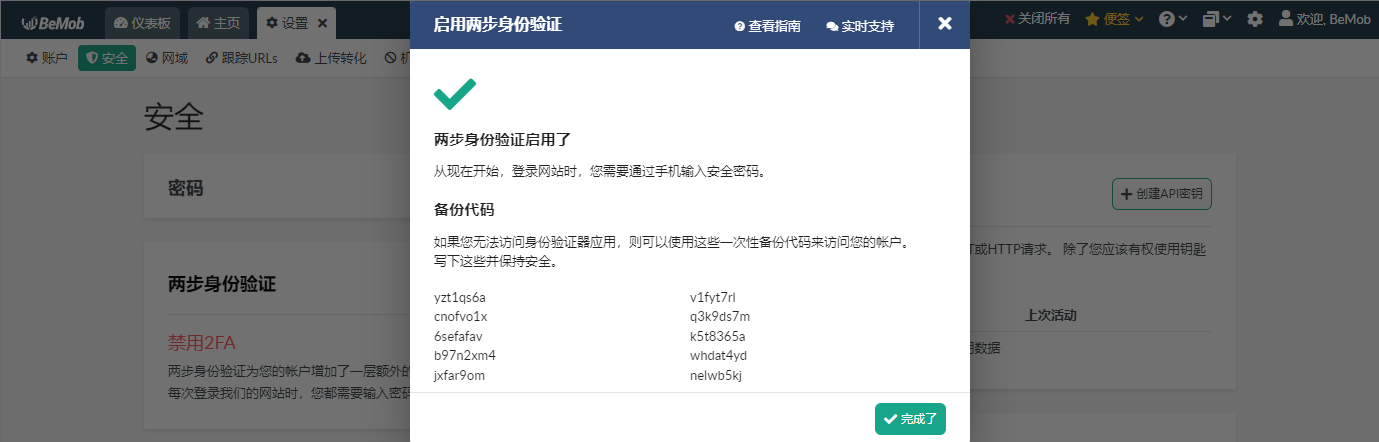
您会看到一条信息,说明您的账户已启用双因素身份验证。
¶ 备用代码
如果您没有谷歌身份验证器(Google Authenticator),您可以使用备用代码。您启用双因素身份验证后,通知窗口里就有备用代码。
复制备用代码并将其保存在一个安全的地方。
备用代码应在紧急情况下使用。
每个账户只有10个备用代码,都是每个账户独一无二的。一个代码只能使用一次。
如果您已经使用了大部分代码,请更新您的2FA设置,禁用它,然后再启用。
这样的情况下,就有另一个用于Google Authenticator应用程序的二维码,备用代码的列表自动更新。
¶ 访问已启用2FA的账户
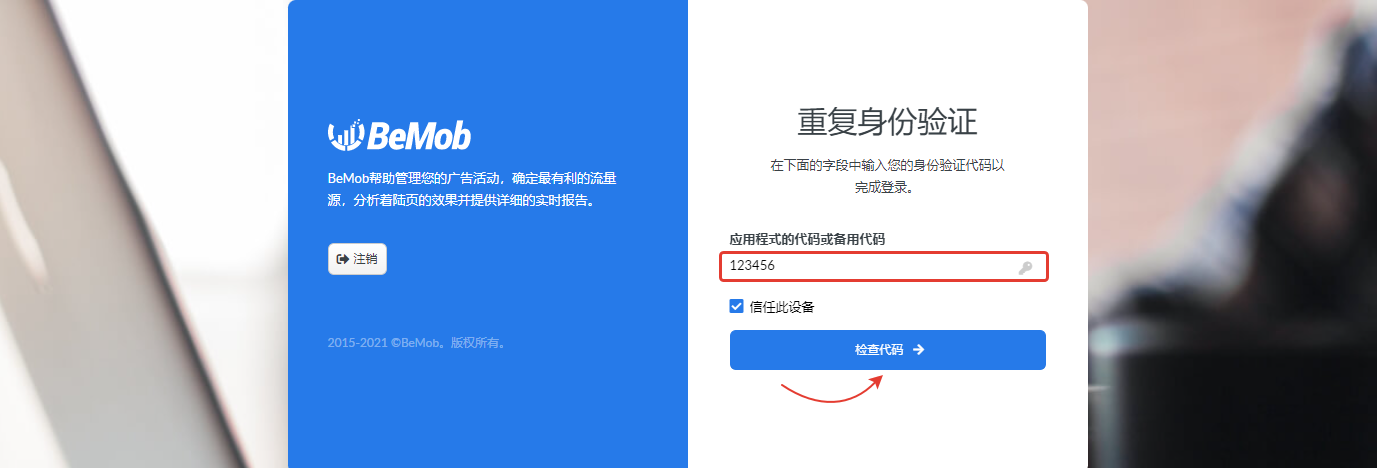
启用2FA后,您被重定向到另一个认证页面。此时,您要输入Google Authenticator的代码或者备用代码。
按验证代码按钮来登录账户。
¶ 禁用2FA
如果由于某种原因您要禁用双因素身份验证,请须遵循以下步骤:
- 单击齿轮图标;
- 进入安全部分;
- 单击禁用2FA按钮;
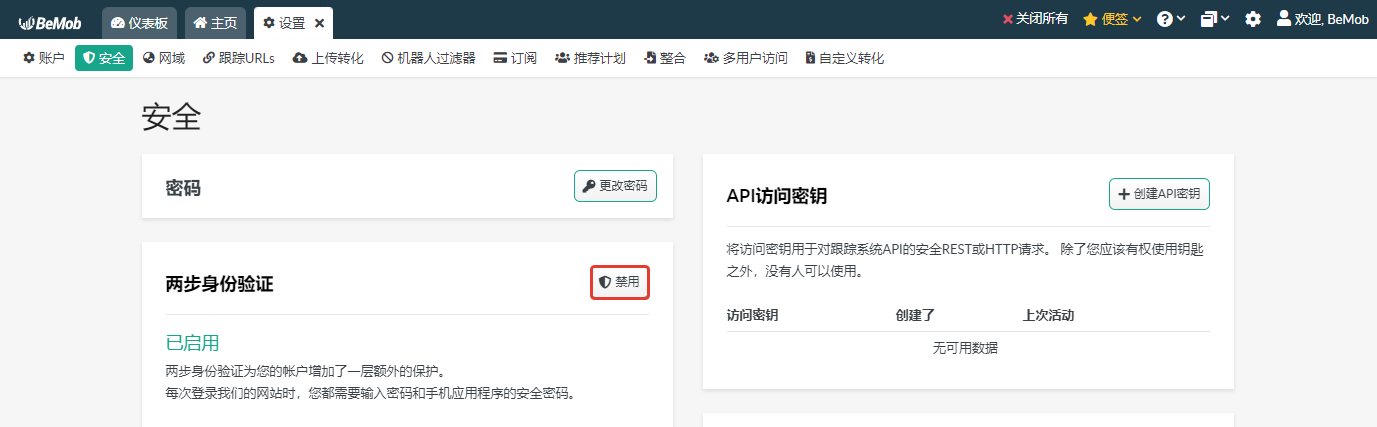
- 输入您的账户密码;
- 单击完成。
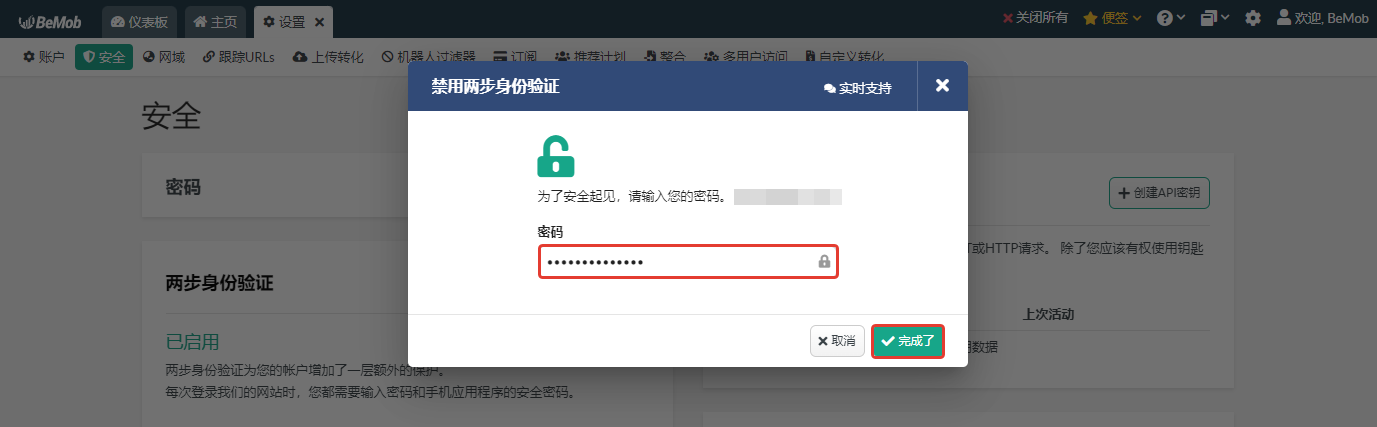
禁用2FA后,您就能够在不使用额外代码的情况下登录到您的BeMob账户。
¶ 最后一次活动
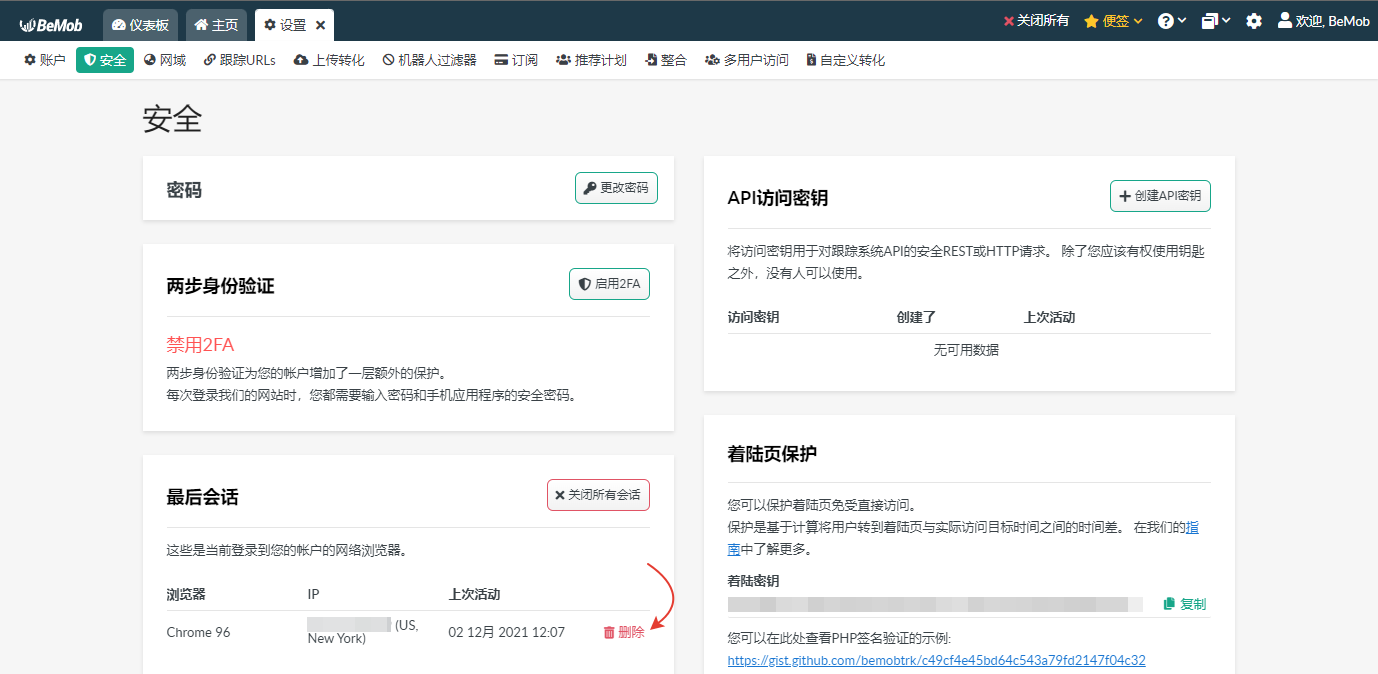
在这一部分您可以看到会话的历史:浏览器、IP地址和您账户最后一次活动的日期。
你可以删除一定的会话或者结束所有会话。
¶ API密钥
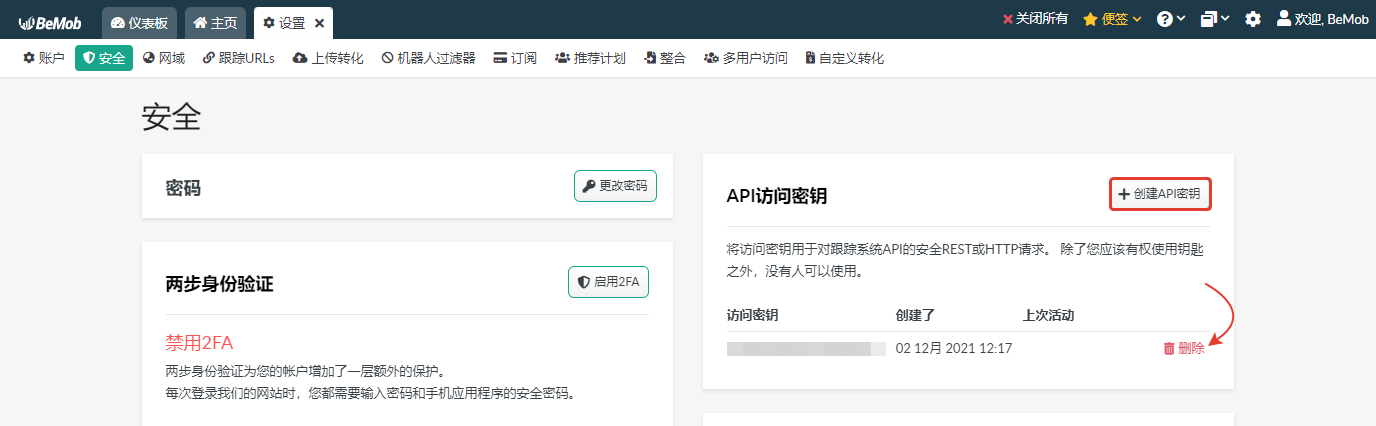
这里您可以获得访问密钥和秘密密钥,以便向BeMob API发出GET、POST或PUT请求。
你可以删除一定的会话或者结束所有会话。
¶ 着陆页的保护
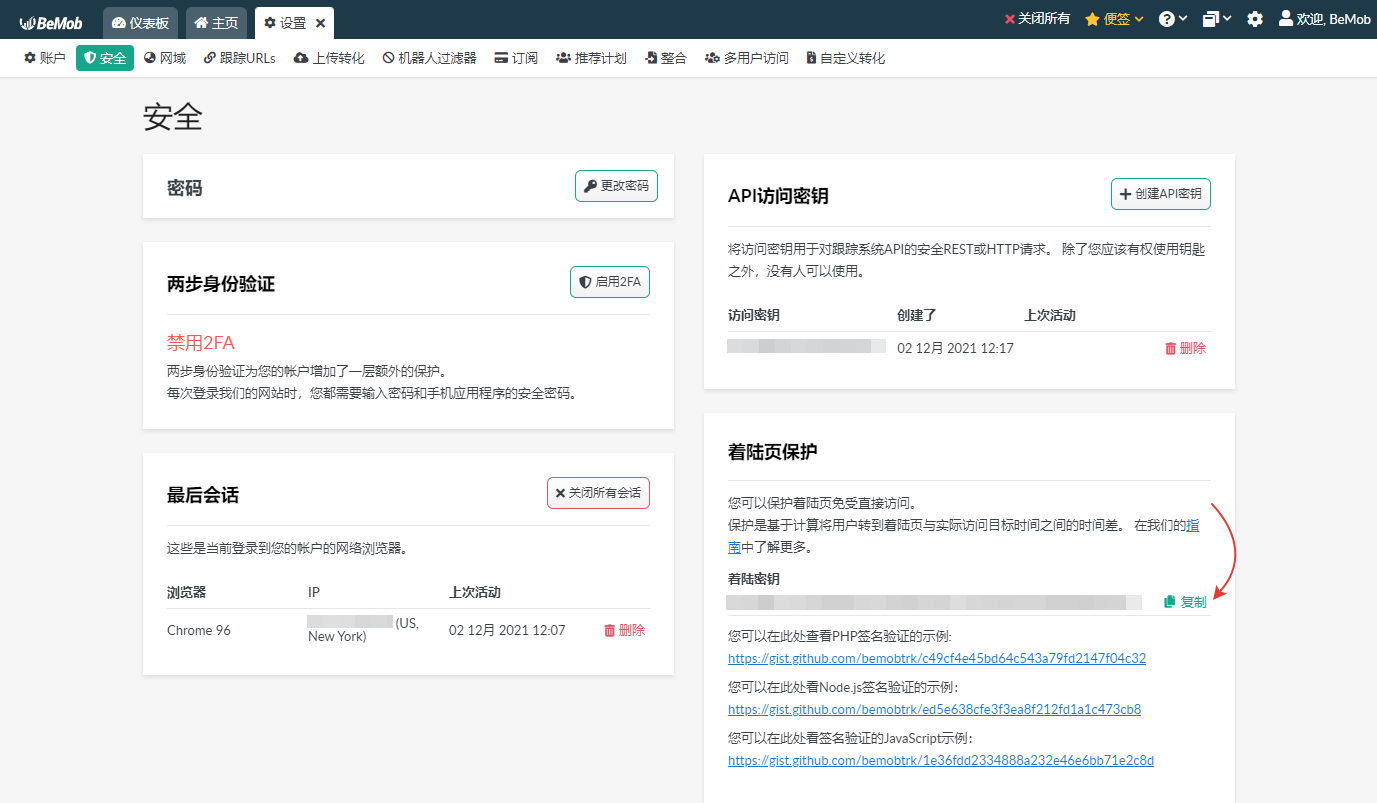
着陆页的保护是一个您可以用来保护您的着陆页代码的功能。
您要复制着陆页的密钥(着陆页的密钥处于设置中),并将其粘贴到着陆页的程序代码中。使用PHP、Node.js和JavaScript编写的着陆页保护的例子如下。
如果您有任何问题或需要设置方面的帮助,请通过在线聊天或着 support@bemob.com 联系我们支持团队。